Smartphone einfacher nutzen

Wenn dein Smartphone sich zu kompliziert anfühlt oder dir einfach zu viel wird, findest du hier bewährte Möglichkeiten, es ruhiger, klarer und einfacher zu machen. Du kannst nichts kaputt machen und jederzeit alles wieder ändern.

Für manche Menschen ist ein grundsätzlich vereinfachter Modus der größte Schritt zu mehr Ruhe. Du findest ihn weiter unten auf dieser Seite.

Klarer sehen

Größere Schrift, stärkere Kontraste und weniger visuelle Ablenkung helfen dabei, Inhalte schneller zu erfassen und die Augen zu entlasten.

Textgröße erhöhen

Öffne Einstellungen > Bedienungshilfen > Anzeige & Textgröße > Größerer Text und schiebe den Regler nach rechts, bis die Schrift gut lesbar ist.

Anzeigezoom aktivieren

Öffne Einstellungen > Anzeige & Helligkeit > Anzeigezoom und wähle „Größer“. Dadurch werden Bedienelemente insgesamt größer dargestellt.
Weniger Ablenkung

Weniger Benachrichtigungen und ruhigere Darstellungen helfen dabei, sich besser zu konzentrieren.

Benachrichtigungen reduzieren

Öffne Einstellungen > Mitteilungen. Schalte bei unwichtigen Apps Mitteilungen aus oder erlaube sie nur ohne Ton.

Fokus / „Nicht stören“ nutzen

Öffne Einstellungen > Fokus > Nicht stören. Erlaube nur wichtige Personen oder Apps – alles andere bleibt ruhig.

Einfacher bedienen

Größere Bedienelemente und vereinfachte Bedienung machen die Nutzung sicherer und angenehmer.

Tipp Vereinfachter Modus (Assistive Access) aktivieren

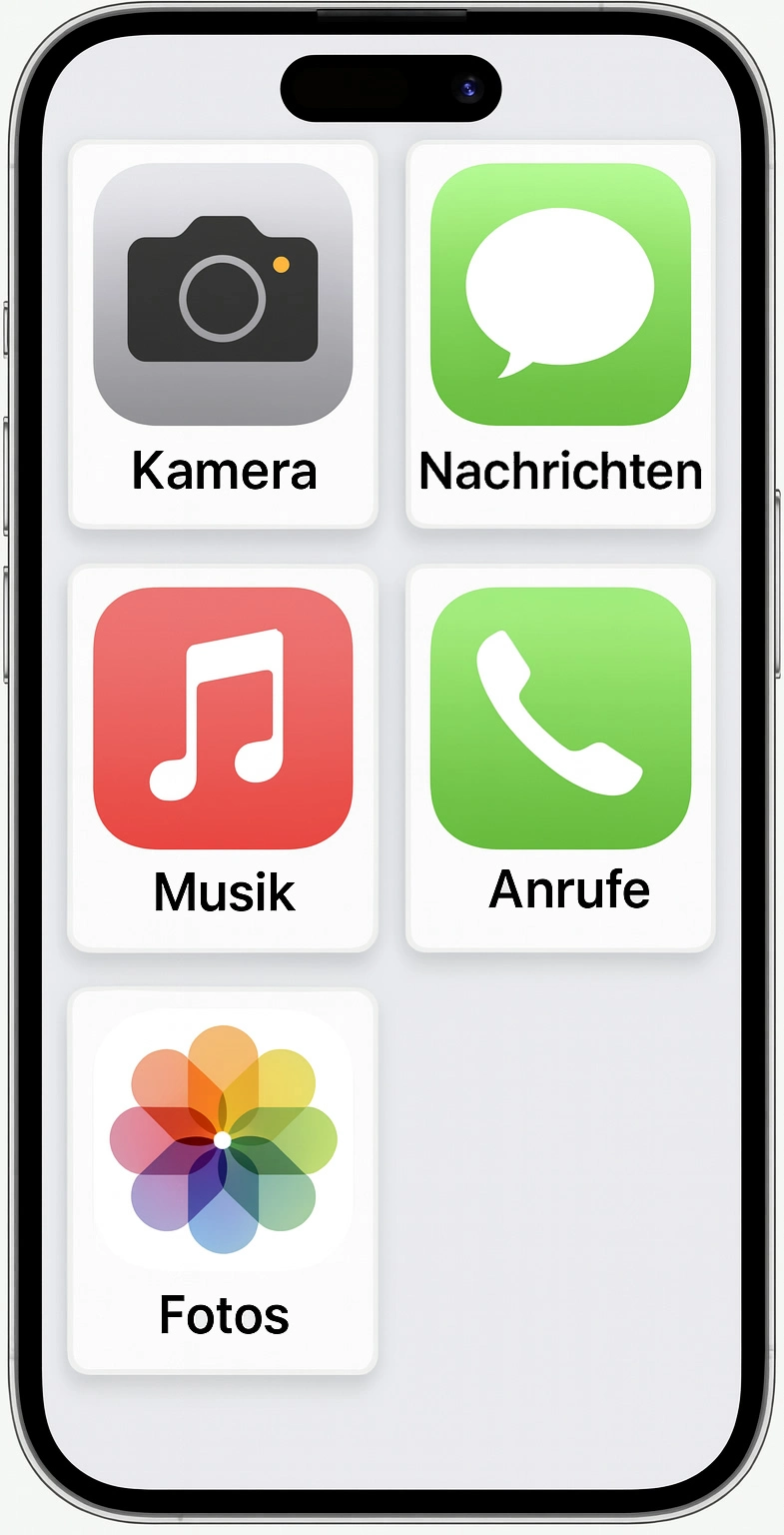
Öffne Einstellungen > Bedienungshilfen > Unterstützende Zugänglichkeit (Assistive Access). Danach wirst du durch mehrere Schritte geleitet und kannst dein iPhone auf wenige, große und klare Funktionen reduzieren.

Startbildschirm eines iPhones in vereinfachter Ansicht (deutsche Sprache). Große, quadratische App-Kacheln mit viel Abstand zeigen die wichtigsten Funktionen: Kamera, Nachrichten, Musik, Anrufe und Fotos. Jede App ist mit einem klaren Symbol und gut lesbarer Beschriftung versehen. Die Oberfläche ist reduziert, kontrastreich und für eine einfache, übersichtliche Bedienung gestaltet.
Kontaktübersicht auf einem iPhone in vereinfachter Ansicht (deutsche Sprache). Oben steht die Überschrift „Anrufe“ mit Telefonsymbol. Darunter sind große Kontaktkacheln mit Porträtfotos und Namen angeordnet, darunter Fabiano, Sara, Lea und Aga. Am unteren Rand befindet sich eine große Schaltfläche „Zurück“. Die Oberfläche ist übersichtlich, kontrastreich und für eine einfache Bedienung mit großen Abständen gestaltet.
Kameraansicht auf einem iPhone in vereinfachter Bedienoberfläche (deutsche Sprache). Oben steht die Überschrift „Kamera“. In der Bildvorschau ist ein einzelner grüner Baum auf einem Hügel unter blauem Himmel zu sehen. Darunter befindet sich eine große, gelbe Schaltfläche „Foto aufnehmen“ mit Kamera-Symbol. Am unteren Rand ist eine deutlich hervorgehobene Schaltfläche „Zurück“. Die Oberfläche ist kontrastreich, übersichtlich und auf wenige, gut erkennbare Bedienelemente reduziert.

AssistiveTouch nutzen

Öffne Einstellungen > Bedienungshilfen > Tippen > AssistiveTouch. Dadurch erscheint eine gut erreichbare Taste für wichtige Funktionen.

Klarer sehen

Größere Schrift, stärkere Kontraste und weniger visuelle Ablenkung helfen dabei, Inhalte schneller zu erfassen und die Augen zu entlasten.

Schrift- und Anzeigegröße erhöhen

Öffne Einstellungen > Anzeige > Schriftgröße und Anzeigegröße (manchmal „Darstellungsgröße“ genannt) und erhöhe beide Werte.

Weniger Ablenkung

Weniger Benachrichtigungen und ruhigere Darstellungen helfen dabei, sich besser zu konzentrieren.

„Bitte nicht stören“ aktivieren

Öffne Einstellungen > Ton & Vibration > Bitte nicht stören und erlaube nur wichtige Kontakte oder Apps.

Einfacher bedienen

Größere Bedienelemente und vereinfachte Bedienung machen die Nutzung sicherer und angenehmer.

Tipp Einfachen Modus aktivieren (falls verfügbar)

Manche Android-Geräte (z. B. Samsung) bieten einen Einfachen Modus oder einen vereinfachten Startbildschirm. Suche in Einstellungen nach "Einfacher Modus" oder "Startbildschirm vereinfachen". Wenn du nichts findest: Das ist normal, weil Android unterscheidet sich je nach Hersteller.

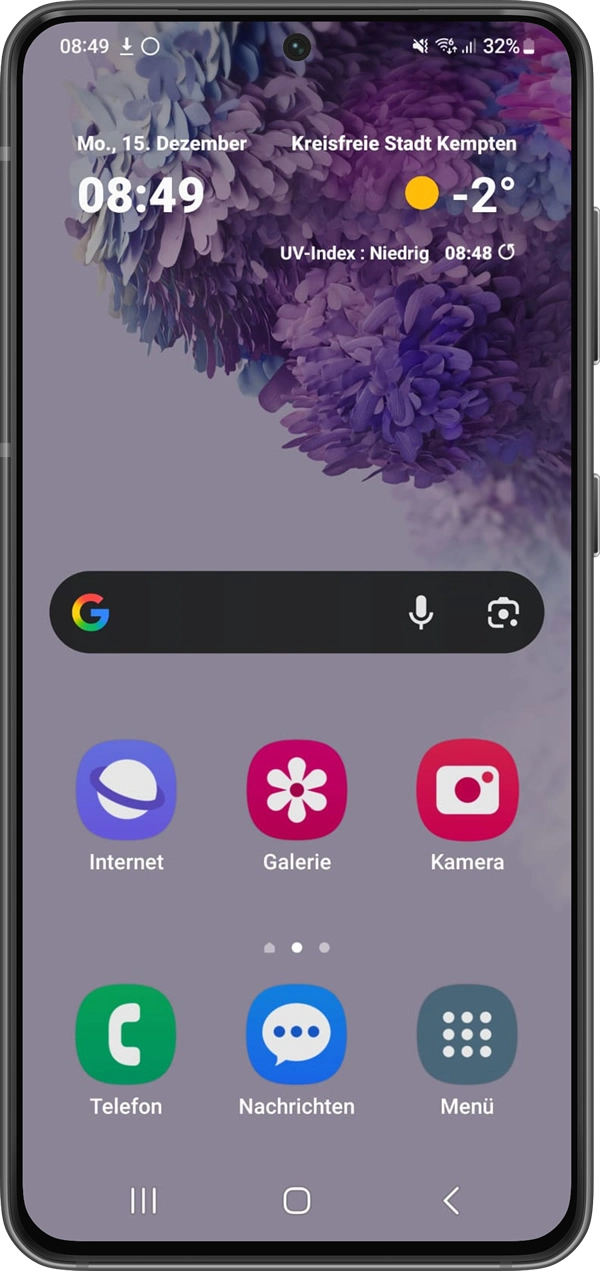
Startbildschirm eines Android-Smartphones im einfachen Modus. Oben werden Datum, Uhrzeit, Standort, Wetter und UV-Index angezeigt. Darunter befindet sich eine große Google-Suchleiste. In der Mitte sind wenige, große App-Symbole mit Beschriftung angeordnet: Internet, Galerie und Kamera. Unten folgen Telefon, Nachrichten und ein Menü-Button. Die Oberfläche ist übersichtlich, mit großen Abständen und gut lesbarer Schrift.
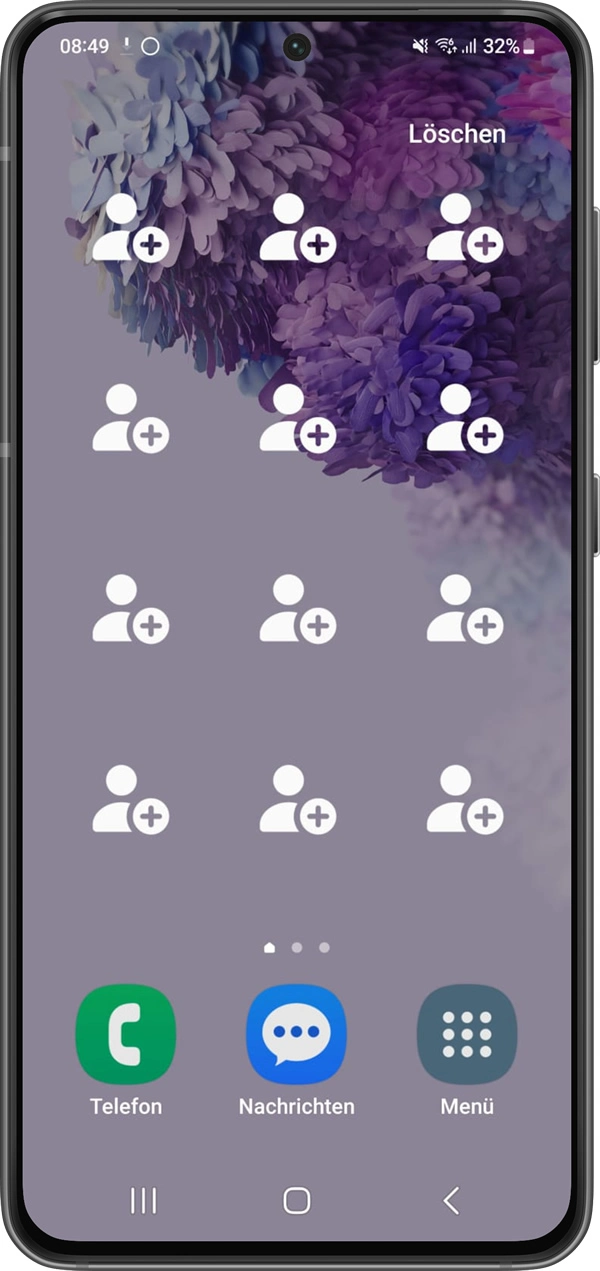
Startbildschirm eines Android-Smartphones im einfachen Modus mit geöffneter Ansicht zum Hinzufügen von Kontakten. Auf dem Bildschirm sind mehrere große Platzhalter-Symbole für Kontakte mit Plus-Zeichen in einem Raster angeordnet. Oben befindet sich die Option „Löschen“. Unten sind dauerhaft sichtbare, große App-Symbole für Telefon, Nachrichten und Menü. Die Oberfläche ist reduziert, mit viel Abstand und gut erkennbaren Symbolen.
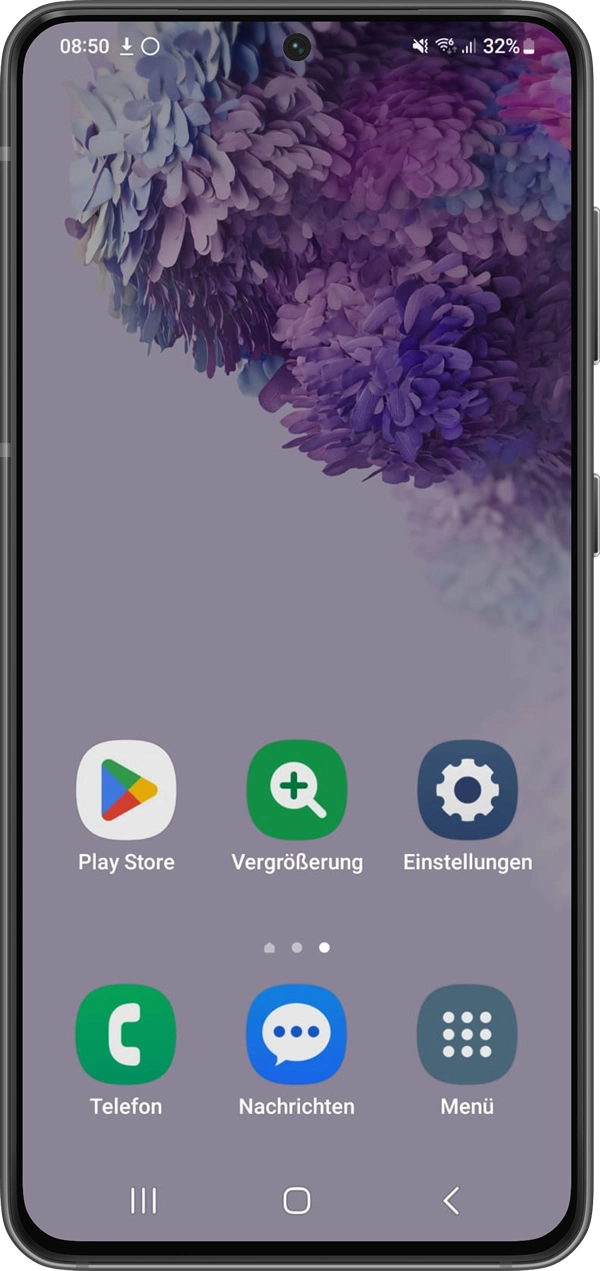
Startbildschirm eines Android-Smartphones im einfachen Modus mit einer reduzierten App-Übersicht. In der Mitte sind drei große App-Symbole mit Beschriftung angeordnet: Play Store, Vergrößerung und Einstellungen. Unten befinden sich dauerhaft sichtbare, große Schaltflächen für Telefon, Nachrichten und Menü. Die Oberfläche ist übersichtlich gestaltet, mit viel Abstand, großen Symbolen und gut lesbarer Schrift.
Android-Screenshot im einfachen Modus mit geöffneter Bildschirmtastatur. Oben ist die Google-Suchleiste zu sehen, in die „my-ux.com“ eingegeben wird. Der Hintergrund ist dunkel. Unten nimmt eine große, kontrastreiche Tastatur mit gelben Tasten und schwarzer Schrift fast den gesamten Bildschirm ein. Die Tasten sind deutlich vergrößert und gut voneinander getrennt, die Sprache ist auf Deutsch eingestellt.

Bedienungshilfe-Menü aktivieren

Öffne Einstellungen > Bedienungshilfen > Bedienungshilfe-Menü (oder „Accessibility Menu“). Das bietet große, einfache Schaltflächen für wichtige Aktionen.

© 2026 HXI | Impressum | Datenschutz | Nutzungshinweis | Hinweise zur Barrierefreiheit